salasia46.blogspot.com Pertama kali saya masuk di SMK GATRA PRAJA saya merasakan tidak nyaman karena saya tidak ingi sekolah di gatra. saya sekolah di gatra karena terpaksa, dan dipaksa oleh orangtua saya akhirnya saya mau sekolah digatra. pada wktu memasuki MOS saya cuek dengan teman-teman karena belum kenal. disaat kemping awalnya saya juga cuek banget. setelah itu disanalah saya merasakan kebersamaan seperti saudarah sendiri.dan di sanalah saya merasakan keakrapan dalam, dan disitu kita saling berbagi, membantu dan menolong sesama teman.pada malam hari kita semua saling sering dan berbagi pangalaman pada waktu di SMP. diantara salah satu teman kita ada yang berbeda agama akhirnya dia cerita tentang agama dia demikian juga dengan agama kita agar kita saling memahami satu sama lain. pada waktu api unggun tiba kita berkumpul di lapangan dan ditengah-tengah acara teman kita ada yang kehilangan sesuatu akhirnya acara itu berakhir sampai disitu. menurut saya pengalaman itu yang tidak pernah terlupakan.
Tampilkan postingan dengan label Tugas kkpi. Tampilkan semua postingan
Tampilkan postingan dengan label Tugas kkpi. Tampilkan semua postingan
Jumat, 08 Februari 2013

Senin, 19 November 2012
Membuat Database Perpustakaan Sederhana Menggunakan Ms.Access
Membuat Database Perpustakaan Sederhana Menggunakan Ms.Access
Langkah yang harus dilakukan sebelum membuat suatu database adalah kita harus merancang tabel-tabel dan field-fieldnya.
1. Merancang Struktur Tabel
Sebelum membuat database kita harus
merancang terlebih dulu struktur tabel yang akan kita buat. Di dalam
database perpustakaan ini kita memerlukan 3 buah tabel, yaitu tabel
anggota, tabel buku, dan tabel pinjam.
Struktur tabel :
Tabel Anggota :
Nama Field
|
Type
|
<!–[if !supportEmptyParas]–> <!–[endif]–>
|
ID_Anggota
|
Text(5)[PK]
|
(set format : AA001)
|
Nama
|
Text(10)
|
(set kolom : Nama Anggota)
|
Alamat
|
Text(15)
|
(set kolom : Alamat Anggota)
|
Kota
|
Text(10)
|
(set kolom : Kota Alamat)
|
No_Telp
|
Number
|
(set format : (031)-1234567)
|
Tgl_Lahir
|
Date/Time
|
(set format : 21-Sep 1990)
|
Artikel aplikasi database perpustakaan dengan menggunakan Ms.acces
Langkah-langkah membuat RelationShip pada Database dengan Ms. Office Access.
Langkah-langkah membuat RelationShip pada
Database dengan Ms. Office Access 2007.
Untuk lebih jelasnya data relationships tabel database pada bahasan ini perhatikan gambar di bawah ini.
Data Relationships dalam aplikasi
database microsoft office access adalah cara
menghubungkan data yang
bersumber dari dua tabel atau lebih untuk ditampilkan dalam satu tabel
database.
Data-data yang tampil pada
satu tabel terpusat ini setelah sebelumnya dihubungkan melalui
masing-masing primary key dari beberapa tabel ditetapkan sebelumnya.
Sedangkan cara melihat atau menampilkan data yang sudah menjadi satu
kesatuan (relationships) dilakukan dengan mengklick tanda +
(tambah atau plus) pada sebelah kiri tabel database.
Untuk lebih jelasnya data relationships tabel database pada bahasan ini perhatikan gambar di bawah ini.
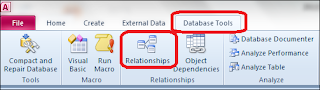
1. Buka atau aktifkan File
Microsoft Office Access yang ingin dibuatkan data relationships
2.
Klick Tab Database tools
3. Klick Relationship

Selasa, 06 November 2012
Laporan membuat command button dan combo box
* Cara membuka Microsoft Acces 2007
1. Klik Start
2. Klik dan Pilih Microsoft Office 2007
3. Buka Microsoft Acces 2007
* Cara membuat tabel pada database
1. Klik create
2. Klik table design ,lalu diisi pada field ,data type ,description
3. Klik kanan pada table klik save
4. Klik design
5. Klik view ,lalu klik datasheet view
*Cara membuat form
1. Klik home
2. Klik view ,lalu plih datasheet view
3. Klik create
4. Plih form ,klik form view lalu diisi formulir
5. jika sudah selesai mengisi formulir klik save ,lalu new
setelah sudah selesai diisi lalu klik record ,pilih refresh all
1. Klik Start
2. Klik dan Pilih Microsoft Office 2007
3. Buka Microsoft Acces 2007
* Cara membuat tabel pada database
1. Klik create
2. Klik table design ,lalu diisi pada field ,data type ,description
3. Klik kanan pada table klik save
4. Klik design
5. Klik view ,lalu klik datasheet view
*Cara membuat form
1. Klik home
2. Klik view ,lalu plih datasheet view
3. Klik create
4. Plih form ,klik form view lalu diisi formulir
5. jika sudah selesai mengisi formulir klik save ,lalu new
setelah sudah selesai diisi lalu klik record ,pilih refresh all
Sabtu, 22 September 2012
laporan 2
Cara mengurutkan data
1. klik field ( kolom )
klik nama , pilih sortatoz
2. klik home
Cara Menghapus
* klik delete record
Cara menggeserkan
* Blok semua area ,geser ketempat yang kita inginkan
Cara untuk mengunci kolom
* klik freeze coloumns ~ mengunci kolom
* Blok kolom yang akan kita kunci
Cara menghapus tabel
1. Klik kanan close tabel
2. Klik kanan delete
1. klik field ( kolom )
klik nama , pilih sortatoz
2. klik home
Cara Menghapus
* klik delete record
Cara menggeserkan
* Blok semua area ,geser ketempat yang kita inginkan
Cara untuk mengunci kolom
* klik freeze coloumns ~ mengunci kolom
* Blok kolom yang akan kita kunci
Cara menghapus tabel
1. Klik kanan close tabel
2. Klik kanan delete
Sabtu, 08 September 2012
Microoft Acces
Microsoft Access (atau Microsoft Office Access)
adalah sebuah program aplikasi basis data
komputer relasional yang
ditujukan untuk kalangan rumahan dan perusahaan kecil hingga menengah. Aplikasi
ini merupakan anggota dari beberapa aplikasi Microsoft
Office, selain tentunya Microsoft
Word, Microsoft Excel, dan Microsoft PowerPoint. Aplikasi ini menggunakan
mesin basis data Microsoft Jet Database Engine, dan
juga menggunakan tampilan grafis yang intuitif sehingga memudahkan
pengguna.
Tutorial TIK-PTD
Langkah-langkah membuat Table pada Ms. Access
1.Buka
jendela Ms.Access
2. Pada jendela database pilih/klik Table.
2. Pada jendela database pilih/klik Table.
3.
klik dua kali create table in design view
4.
pada jendela table ketikan field name table Barang sesuai tipe datanya, jangan
lupa tentukan Kode_Barang sebagai Primary Key. seperti gambar dibawah
ini.

5.
Pilih File klik Save. Ketikan Nama Table, karena table ini berkaitan dengan
Barang. Kit simpan dengan nama “ Tbl_Barang ”.
6.
Table Barang sudah selesai dibuat. Tutup table untuk membuat table-table
lainnya yang dibutuhkan
Kamis, 06 September 2012
MICROSOFT ACCESS
salasia46.blogspot.com
 Tab Create
secara umum digunakan untuk pembuatan objek baru dan atribut yang
dibutuhkan dalam suatu database. Dengan tab Create, user bisa membuat
tabel baru serta atribut pendukungnya, yang nantinya akan digunakan
untuk memasukkan record baru. Dua hal yang paling inti dalam sebuah
database adalah form (formulir) dan report (laporan). Kedua hal itu bisa
dibuat dengan memanfaatkan fungsi icon yang terdapat di tab Create ini.
Tab Create
secara umum digunakan untuk pembuatan objek baru dan atribut yang
dibutuhkan dalam suatu database. Dengan tab Create, user bisa membuat
tabel baru serta atribut pendukungnya, yang nantinya akan digunakan
untuk memasukkan record baru. Dua hal yang paling inti dalam sebuah
database adalah form (formulir) dan report (laporan). Kedua hal itu bisa
dibuat dengan memanfaatkan fungsi icon yang terdapat di tab Create ini.
MICROSOFT ACCESS 2007
Fungsi Icon pada Tab Create
 Tab Create
secara umum digunakan untuk pembuatan objek baru dan atribut yang
dibutuhkan dalam suatu database. Dengan tab Create, user bisa membuat
tabel baru serta atribut pendukungnya, yang nantinya akan digunakan
untuk memasukkan record baru. Dua hal yang paling inti dalam sebuah
database adalah form (formulir) dan report (laporan). Kedua hal itu bisa
dibuat dengan memanfaatkan fungsi icon yang terdapat di tab Create ini.
Tab Create
secara umum digunakan untuk pembuatan objek baru dan atribut yang
dibutuhkan dalam suatu database. Dengan tab Create, user bisa membuat
tabel baru serta atribut pendukungnya, yang nantinya akan digunakan
untuk memasukkan record baru. Dua hal yang paling inti dalam sebuah
database adalah form (formulir) dan report (laporan). Kedua hal itu bisa
dibuat dengan memanfaatkan fungsi icon yang terdapat di tab Create ini.
Satu hal sebagai tambahan, user
bisa membuat serta meng-custom perintah yang nantinya bisa dieksekusi
oleh komputer. Ini dilakukan dengan memanfaatkan icon yang terdapat di
group Other.
Langganan:
Postingan (Atom)